利用3-XUI搭建Vless Reality节点
使用最简单的方式搭建一个vless reality节点,而不是为了性能最大化,使用3-xui本身就是为了GUI操作简单。
本文中的脚本和教程引用了DuangVPS博主发布的教程。
可选项:
BBR开启和选择模式脚本 (我选14:BBR2+FQ)
wget -N --no-check-certificate "https://github.000060000.xyz/tcpx.sh" && chmod +x tcpx.sh && ./tcpx.sh 运行BBR优化脚本(运行脚本之后先选2再运行选3)
bash <(curl -Ls https://github.com/lanziii/bbr-/releases/download/123/tools.sh)第一步:安装3x-ui
安装命令
bash <(curl -Ls https://raw.githubusercontent.com/mhsanaei/3x-ui/master/install.sh)运行脚本后会有如下提示意思是是否需要自定义配置,键入y然后回车
Do you want to continue with the modification y/n?会接连出现如下需要自定义的配置
Please set up your username: 后面输入要设置的面板用户名
Please set up your password: 后面输入要设置的面板密码
Please set up the panel port: 后面输入你要设置的面板端口
面板创建完成
如果需要更改配置如端口号等,在终端输入以下命令即可
x-ui第二步:进入面板创建节点
在浏览器地址栏按照如下格式输入面板地址
vpsip:端口号/面板路径输入第一步中配置的用户名和密码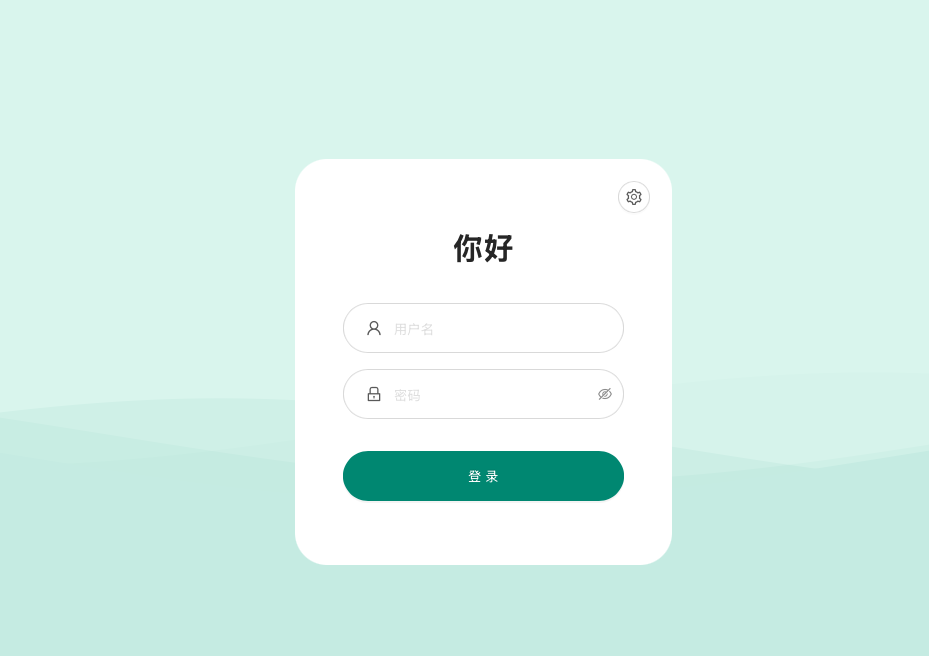
可以在这里重新设置你的X-UI的端口和面板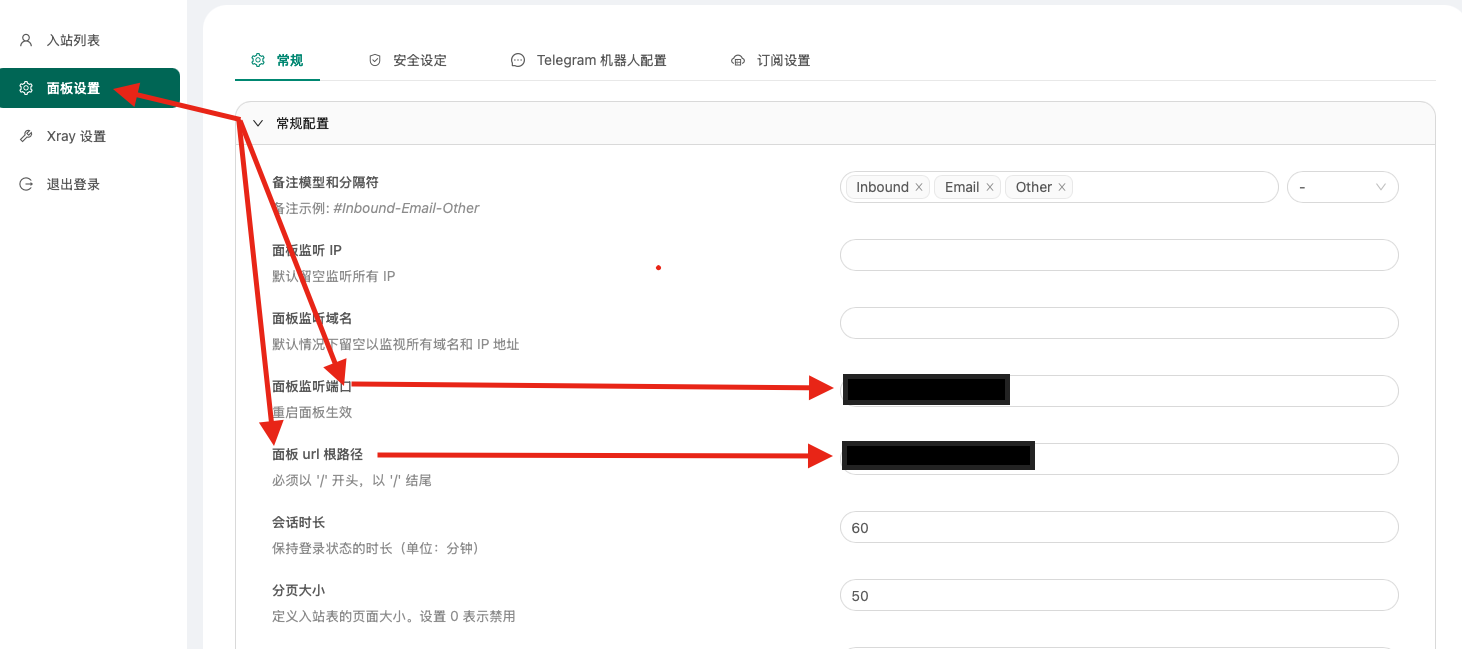
点击添加入站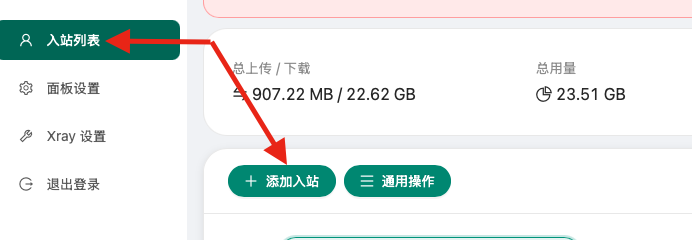
然后按照下图直接配置就可以
把图二中客户ID中第一个 ‘-’ 前面的自负复制到图三中Dest(Target)中的.com前面去替换掉原来的字符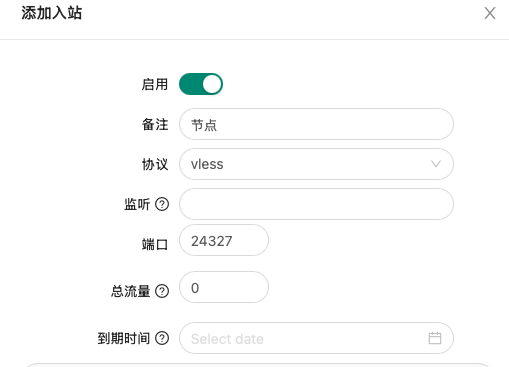

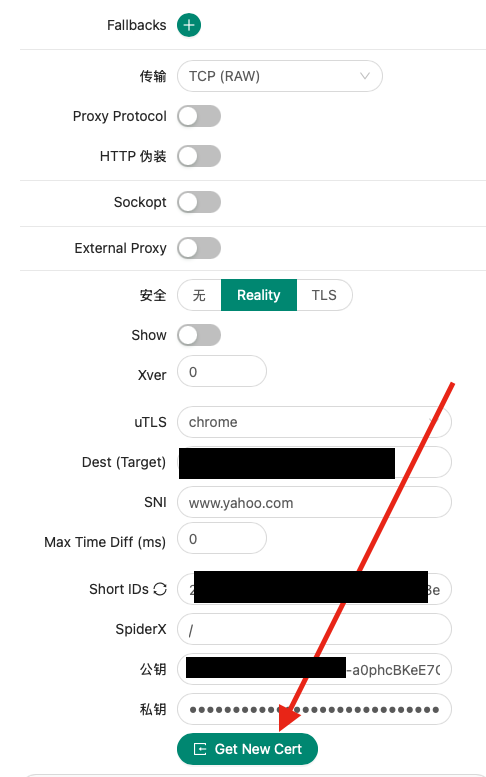
节点这就搭建好了。
第三步:将节点添加到clash
proxies:
  - name: "节点名称"
    type: vless
    server: 127.0.0.1             #这里要写节点服务器的公网ip地址
    port: 25024                   #创建节点时设置的端口号
    uuid: 4357ef26-9987-90jx1a-a5df-2151dacc7020   #这里写图二中的ID
    network: tcp
    tls: true
    udp: true
    flow: xtls-rprx-vision
    servername: 4287ef26.com # 这里写图二中的Dest(Target)配置的网址
    reality-opts:
      public-key: FlD9auoJ5TkEydv_mORuZ2SEE6WRGFtTjLz2G1awQXQ #这里写图三中获取的公钥
      short-id: e6d376d33a5cd40c # 这里写图三中的Short IDs
client-fingerprint: random # cannot be empty本文转自:wdnmlgbd笔记/博客