搭建logvar弹幕的针对小白的教程
Logvar弹幕喂饭教程
本文是一个喂饭教程,没有任何知识,纯喂饭。独立于本站的任何其他文章。
操作环境:debian12,非大陆VPS
目的:使用Docker搭建Logvar弹幕。
通过Docker安装Logvar弹幕
Docker安装
使用脚本直接安装(直接复制就行我也不解释脚本参数)
curl -fsSL https://get.docker.com | bash -s如果你有洁癖想要手动安装那就依次执行以下命令,安装docker以及docker composeV2(就复制粘贴就行了 别干别的)
for pkg in docker.io docker-doc docker-compose podman-docker containerd runc; do sudo apt-get remove $pkg; donesudo apt-get updatesudo apt-get install ca-certificates curlsudo install -m 0755 -d /etc/apt/keyringssudo curl -fsSL https://download.docker.com/linux/debian/gpg -o /etc/apt/keyrings/docker.ascsudo chmod a+r /etc/apt/keyrings/docker.ascecho \
"deb [arch=$(dpkg --print-architecture) signed-by=/etc/apt/keyrings/docker.asc] https://download.docker.com/linux/debian \
$(. /etc/os-release && echo "$VERSION_CODENAME") stable" | \
sudo tee /etc/apt/sources.list.d/docker.list > /dev/null
sudo apt-get updatesudo apt-get install docker-ce docker-ce-cli containerd.io docker-buildx-plugin docker-compose-pluginsudo docker run hello-world当你依次执行完以上所有命令后得到了下面这个输出,那么恭喜你,Docker已经安装好了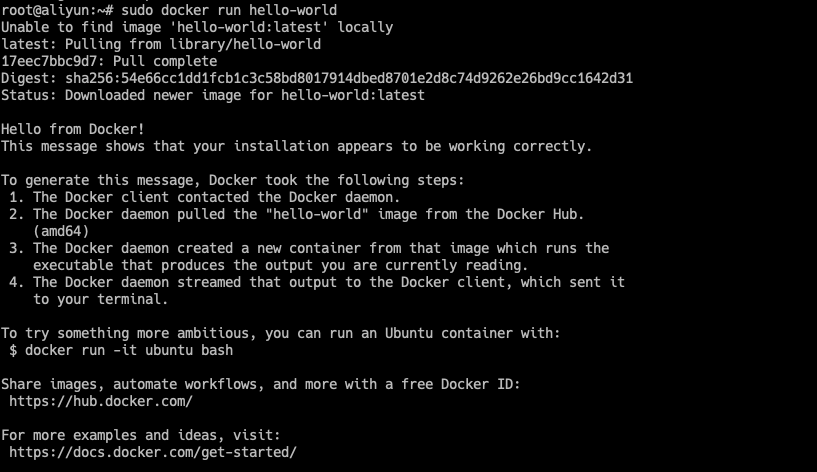
创建相对应的文件夹
docker compose的容器部署由于其特殊性,我一般的做法是单独创建一个docker-compose文件夹来存放所有通过compose方式创建的容器。
在这之前,确保你的终端有你会用的编辑器,比如nano,vim,vi,emacs,neovim等,或者你会通过ssh工具编辑你vps里面的文件。我这里使用的是我最喜欢的neovim,如果你想完全照搬我的命令那可以通过以下命令先下载一下(前提是你会用neovim,它和vim的使用方式基本上一样)
sudo apt install neovim还是依次执行以下命令,只需要复制不要做任何其他的操作
mkdir -p /docker-compose/logvar

cd /docker-compose/logvar

touch compose.yml

nvim compose.yml
把下面的内容复制进去
services:
  danmu-api:
    image: logvar/danmu-api:latest
    container_name: danmu-api
    ports:
      - "9321:9321"
    environment:
      - TOKEN=your_token_here  # 请将等于号有面的内容 替换为你想要的token值,方便自己用的
      #-BILIBILI_COOKIE=bilibilicookie  #这个环境变量默认是注释掉的也就是不生效,如果你需要填写的话删掉前面的#号并将等于号后面的内容改成你自己的bilibilicookie
    restart: unless-stopped
保存好以后执行以下命令,检查一下这个文件里面的内容是否是你刚刚复制进去的内容
cat compose.yml检查好没有问题之后执行以下命令
docker compose up -d

docker ps
如果你的终端给你输出了一个类似下面这张图的内容包含了danmu-api字样 并且STATUS 的表头下面写的是up 那么恭喜你已经搭建好logvar弹幕了
logvar的默认端口是9321,现在你可以在sen里面填入以下网址来使用你的弹幕API了。
http://VPSIP:9321/{上面compose文件里面TOKEN=后面的内容写在这里}如果需要自定义域名,可以查看本站的Nginx反向代理和acme.sh申请证书这两篇文章结合起来。将弹幕服务反向代理一下。
通过ClawCloudRun部署Logvar弹幕
提示:这个方法适用于之前活动注册clawrun账户的用户,因为有5美元的每月赠送金额,自己购买其实没有什么性价比,但是同样适用。
我这里按照你已经注册了ClawCloundRun的情况,我直接讲怎么操作
点击主界面的App Launchpad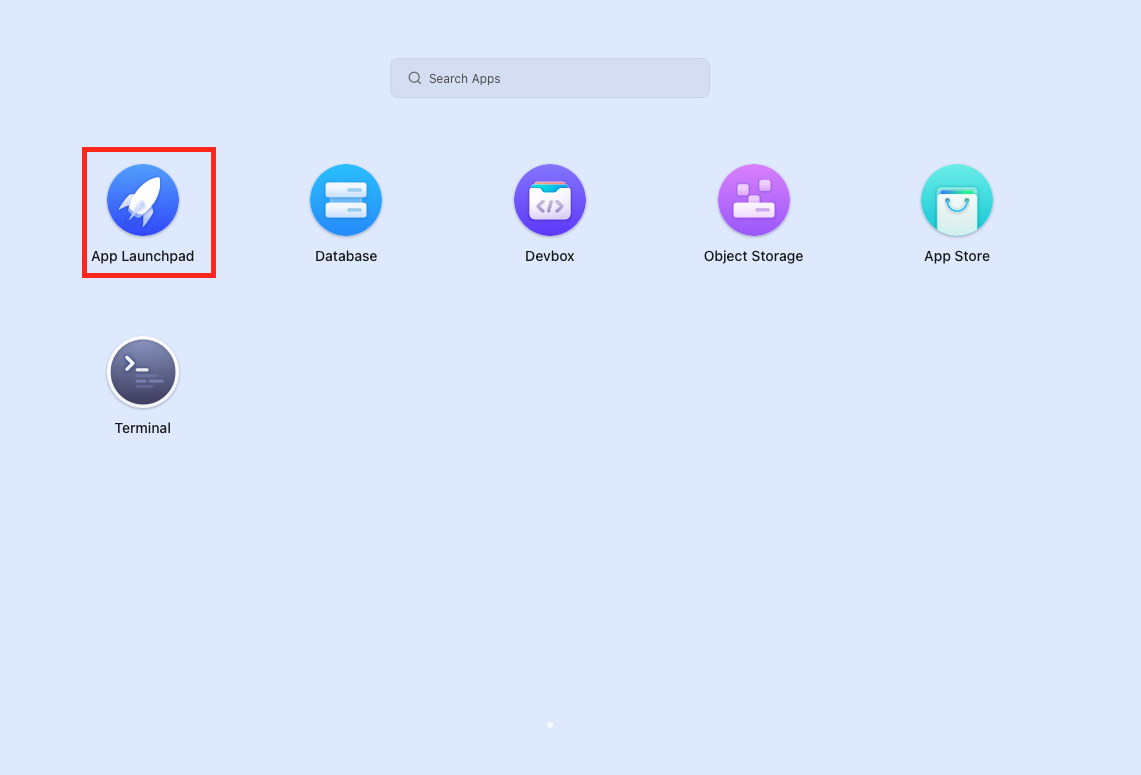
然后点击右上角的Create App
进来之后按照我给你的格式来填写,就不用改了
Application Name : danmu-api
Image Name : logvar/danmu-api:latest
Usage 中 选择Fixed, CPU选择 0.5 Memory选择1G(注意界面左边的总额,免费账户每月5美金也就是每天不能超过0.16的标准)
Network中Container Port 填写 9321 Public Access 点击打开
Environment Variables 点击右边的Add 填入TOKEN=你的token(这里是写环境变量的地方如果你需要填写bilibili的cookie也在这里写,一行一个环境变量)
然后点击右上角的Deploy Application就可以了。 配置情况按照上面的配置见下两张图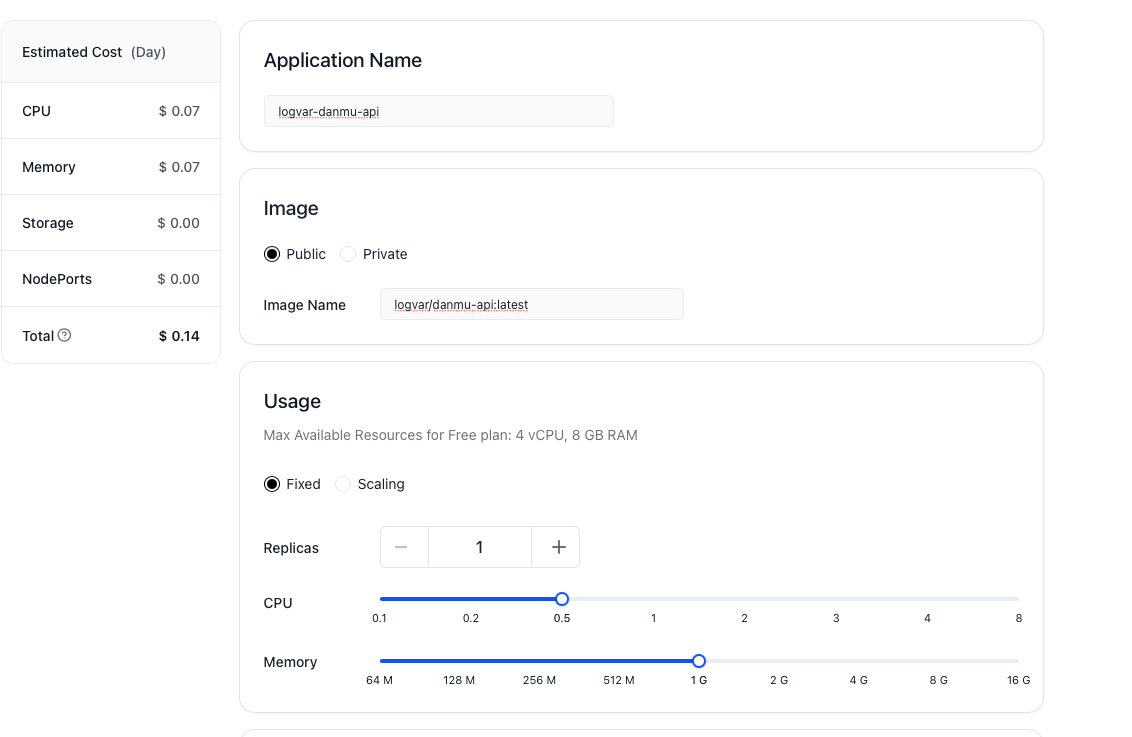
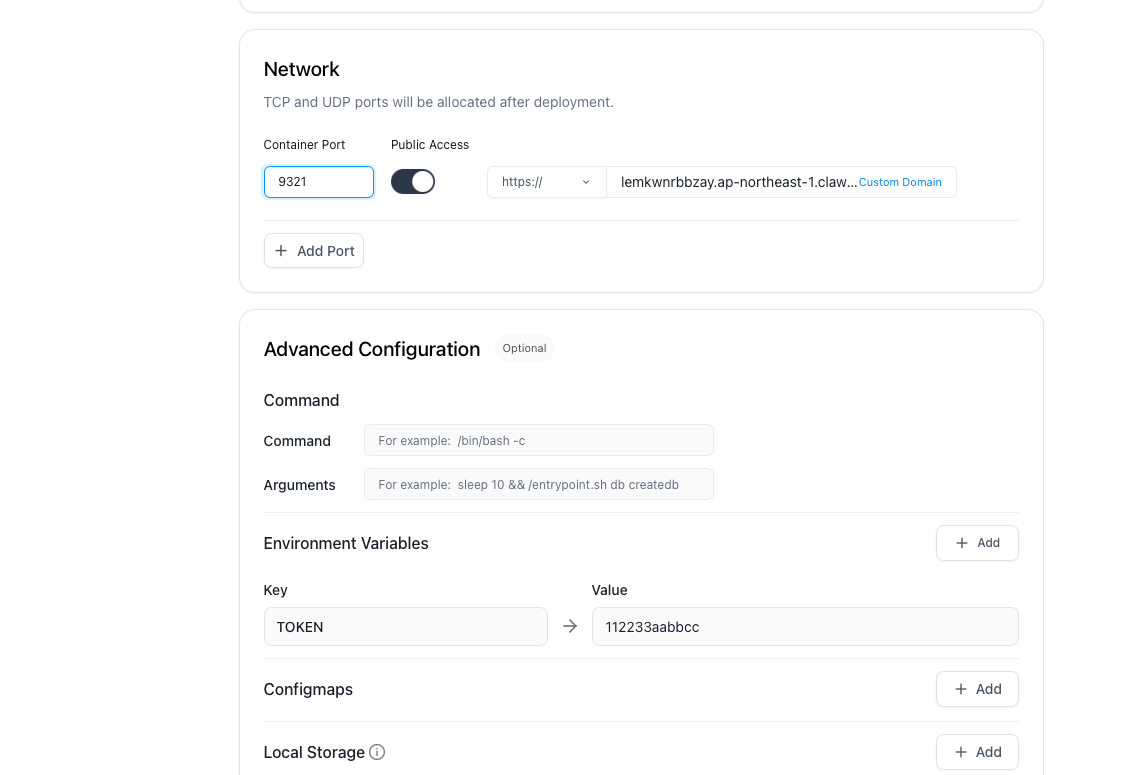
之后来到容器的Dashbord,当图示位置变成Active的时候就可以用了
Dashbord中的Public Address就是claw默认分配给你的域名,如果你想要使用自定义域名的话,点击Manage Network,在Network位置点击Custome Domain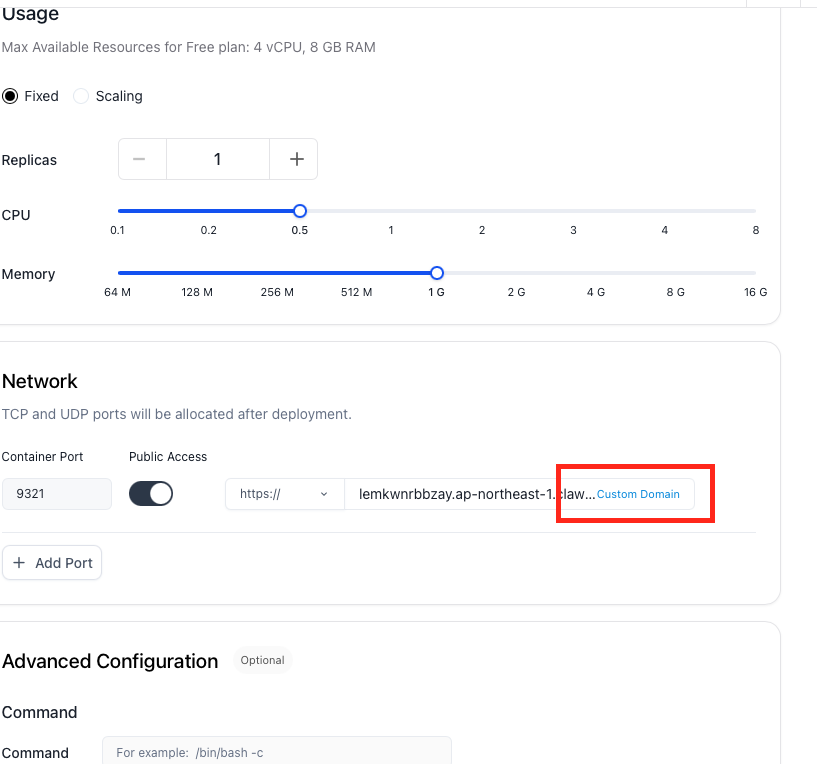
在下图中,讲CNAME中的内容在你的DNS中比如CF中创建一条CNAME解析,并将上面那部分作为值写进去
下面就写你自定义的域名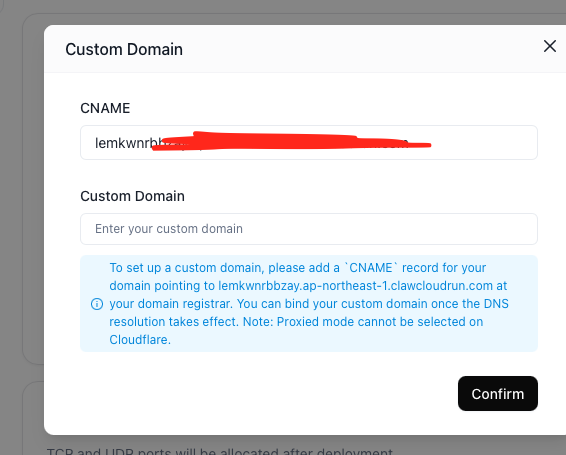
OK 使用Claw Cloud Run到此就创建完成了。
本文转自:wdnmlgbd笔记/博客